 Digital Peax

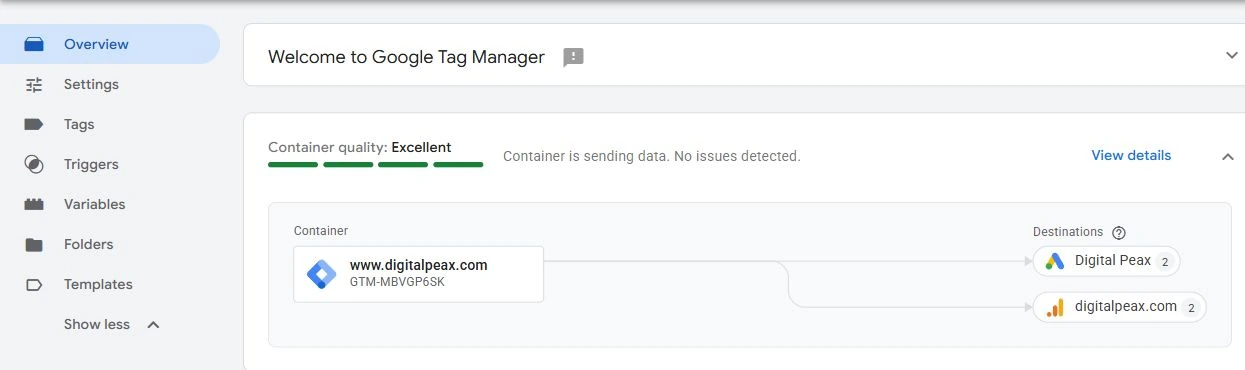
Digital Peax’in GA4 ve Google Ads bağlantılarını destination taglerine taşıdık. Böylece iki Google ürününe bağlantıyı ve ortak ayarları GTM kapsayıcısı (container) içinde topladık.
Bir destination, veriyi alan Google ürününü ifade eder; bizim kurulumumuzda GA4 web data stream’i ve Google Ads hesabıydı. Google’ın tanımı
1. Taşınacak Google taglerini belirleyin
Önce hangi Google taglerini destination taglerine taşıyacağınızı belirleyin. Digital Peax’te GA4 bağlantısını kuran GA4 - Config ve Google Ads için kullandığımız Google tagiyle ilerledik.
2. Mevcut destination üzerinden migration’ı açın
Overview haritasında mevcut GA4 destinationını açıp Get started seçtik. Containerınızda Optimize your Tag Manager container bannerı görünüyorsa Review details üzerinden de başlayabilirsiniz.
Mevcut bağlantıları taşırken optimizasyon akışını kullanın. Add destination, yeni bir bağlantı ekleme işlemidir.
3. Tagleri, ortak ayarları ve erişimi inceleyin
İki Google tagini seçtik. Ortak ayarları aynı olduğundan mevcut değerleri taşıdık. Ayarlar farklıysa birleştirmeden önce hangi değerlerin kullanılacağını seçmeniz gerekir.
External account access seçimini ayrıca inceleyin. Bu ayar, diğer Google ürünlerinden GTM containerına erişimi belirler; veri bağlantısı ile kullanıcı erişimi ayrı tercihlerdir.
Preview changes ile farkları inceleyip Add to workspace seçin. Bu işlem değişiklikleri henüz yayınlamaz. Google’ın optimizasyon akışı
4. Settings bölümünü kontrol edin
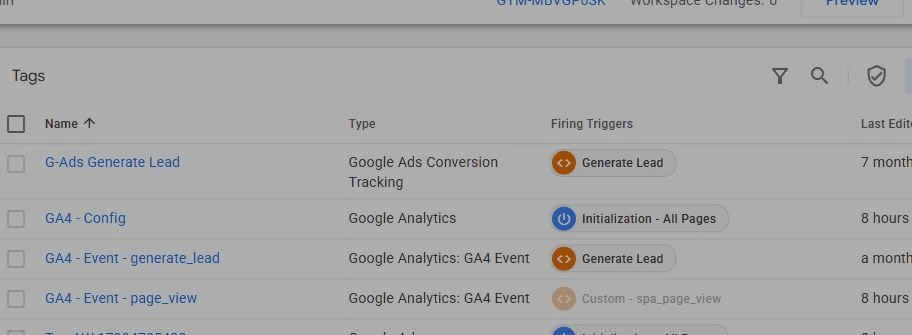
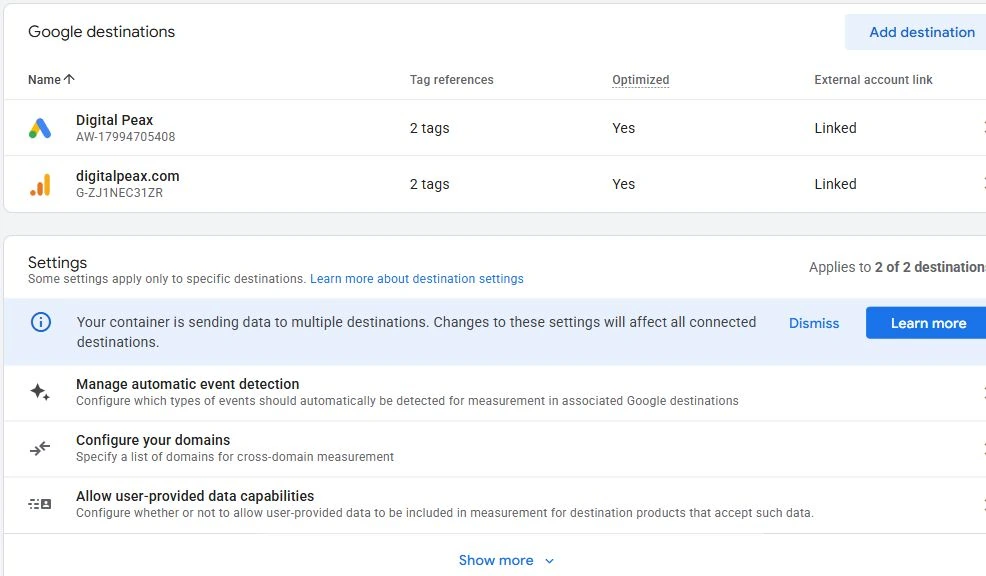
Digital Peax’te tag türleri Google Analytics ve Google Ads olarak değişti. Mevcut Manage automatic event detection ve Allow user-provided data capabilities ayarları da ortak Settings bölümüne taşındı.
Ortak bir ayarı değiştirmeden önce hangi destinationları etkilediğini kontrol edin. Settings ve destination yönetimi
5. Test edip yayınlayın
Preview ile siteyi Tag Assistant’a bağlayın. Destination ID’lerini, taglerin çalışmasını ve gönderilen eventleri kontrol edin. Digital Peax’te page_view ve generate_lead eventlerini doğruladık.
Ardından Submit → Publish and Create Version ile yayınladık. Önceki container sürümüne dönebilirsiniz; erişim izinleri sürümlenmediği için onları ayrıca kontrol etmeniz gerekir. Preview rehberi · Yayın ve sürümler
Yeni kurulumda hangi tag seçilir?
GA4 için Tags → New → Tag Configuration → Google Analytics → Google Analytics yolunu kullanın. Google Ads için karşılığı Google Ads → Google Ads. Mevcut destinationa yeni bir event eklemek, yeni destination oluşturmayı gerektirmez. GA4 kurulumu · Google Ads kurulumu
Geçişi birlikte planlayalım
Mevcut GTM kurulumunuzu ücretsiz audit ile inceleyebilir, geçişi sizin için uygulayıp test edebiliriz. Digital Peax ile iletişime geçin.